1. Vai trò và phạm vi dữ liệu
Mục đích: giúp người dùng xác định đúng phạm vi được giao và biết thao tác nào áp dụng cho vai trò của mình.
Giám sát viên
Nhìn thấy các điểm được phân công giám sát, có thể thuộc nhiều nhà thầu. Theo dõi tiến độ, sửa sản lượng của ngày đã có bản ghi và ghi nhật ký vấn đề.| Chức năng | Nhà thầu | Giám sát viên |
|---|---|---|
| Xem Dashboard, bảng chi tiết và biểu đồ | Có, trong phạm vi nhà thầu | Có, trong phạm vi được phân công |
| Xem Chi tiết Sản lượng Ngày | Có | Có |
| Tạo bản ghi cho ngày chưa có dữ liệu | Có | Không |
| Sửa ngày đã có dữ liệu, kể cả 0m | Không | Có |
| Ghi chép Log mới | Có | Có |
| Quản lý tài khoản/điểm scan | Không | Không |
Số điểm và KPI phụ thuộc tài khoản. Phiên Giám sát viên được kiểm tra hiển thị 4/4 điểm; phiên Nhà thầu TECOTEC trước đó hiển thị 10/10 điểm.
2. Dashboard Tổng quan
Mục đích: cung cấp tình hình kế hoạch và tiến độ tổng hợp của các điểm thuộc phạm vi tài khoản.
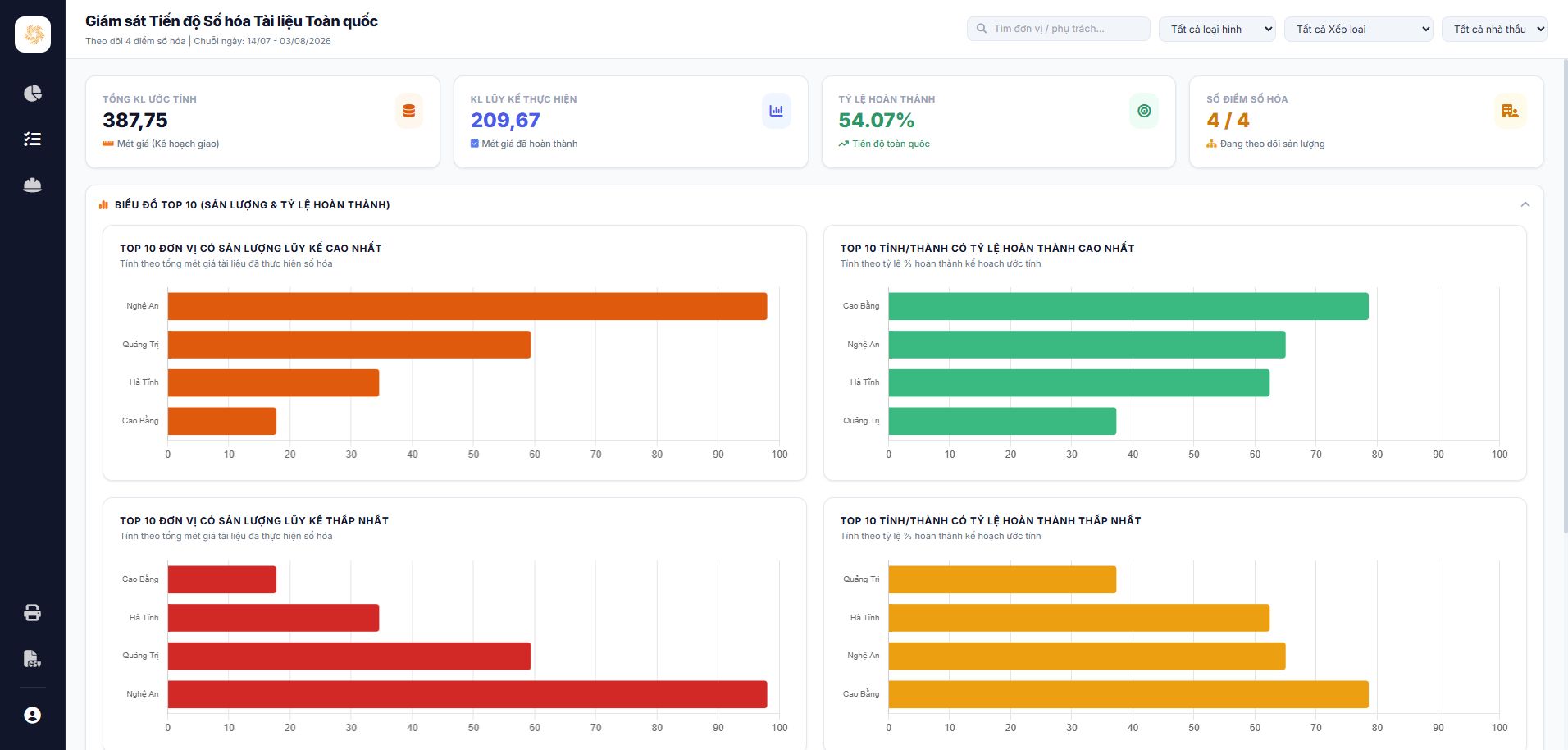
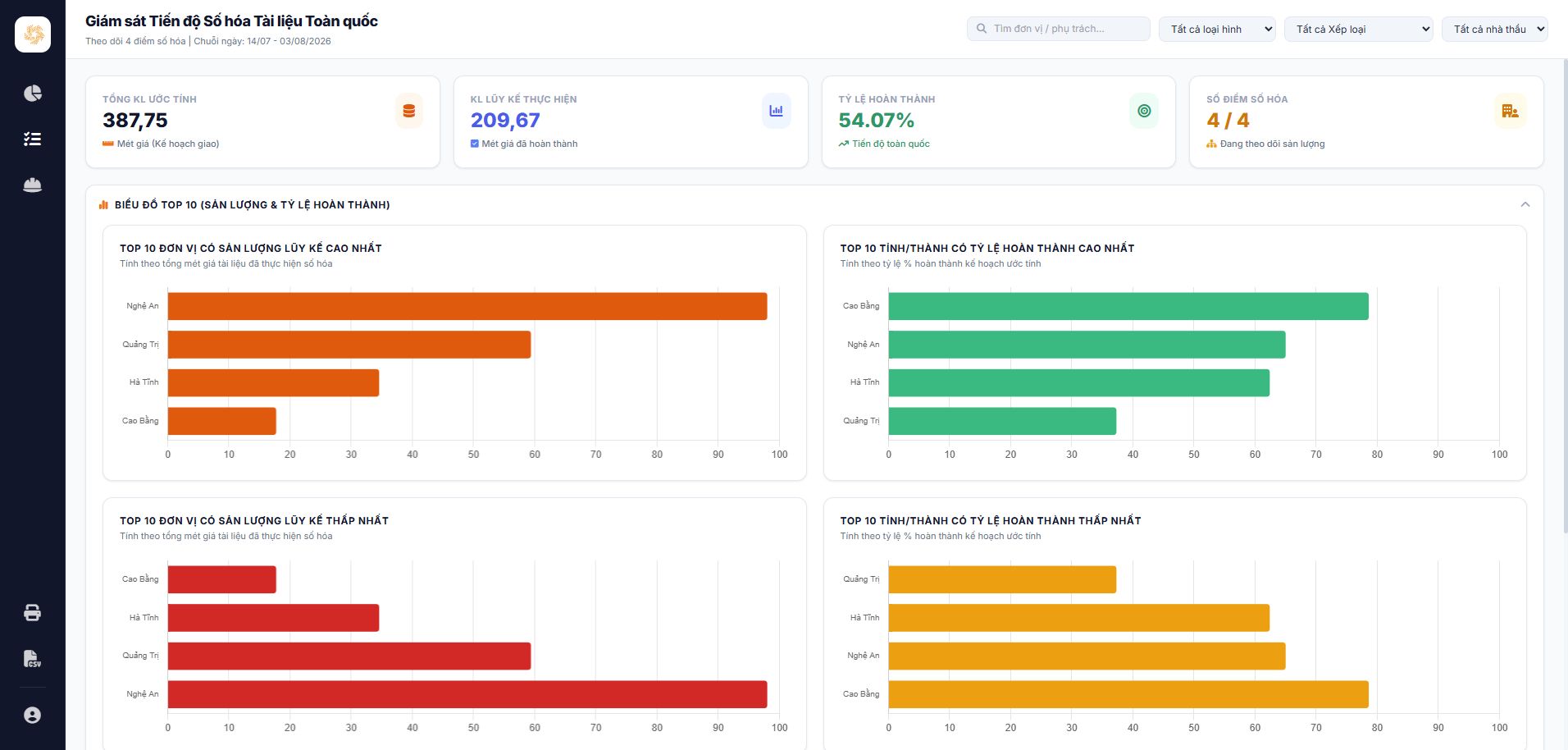
2.1. Thanh công cụ bên trái
| Biểu tượng | Dùng để làm gì |
|---|---|
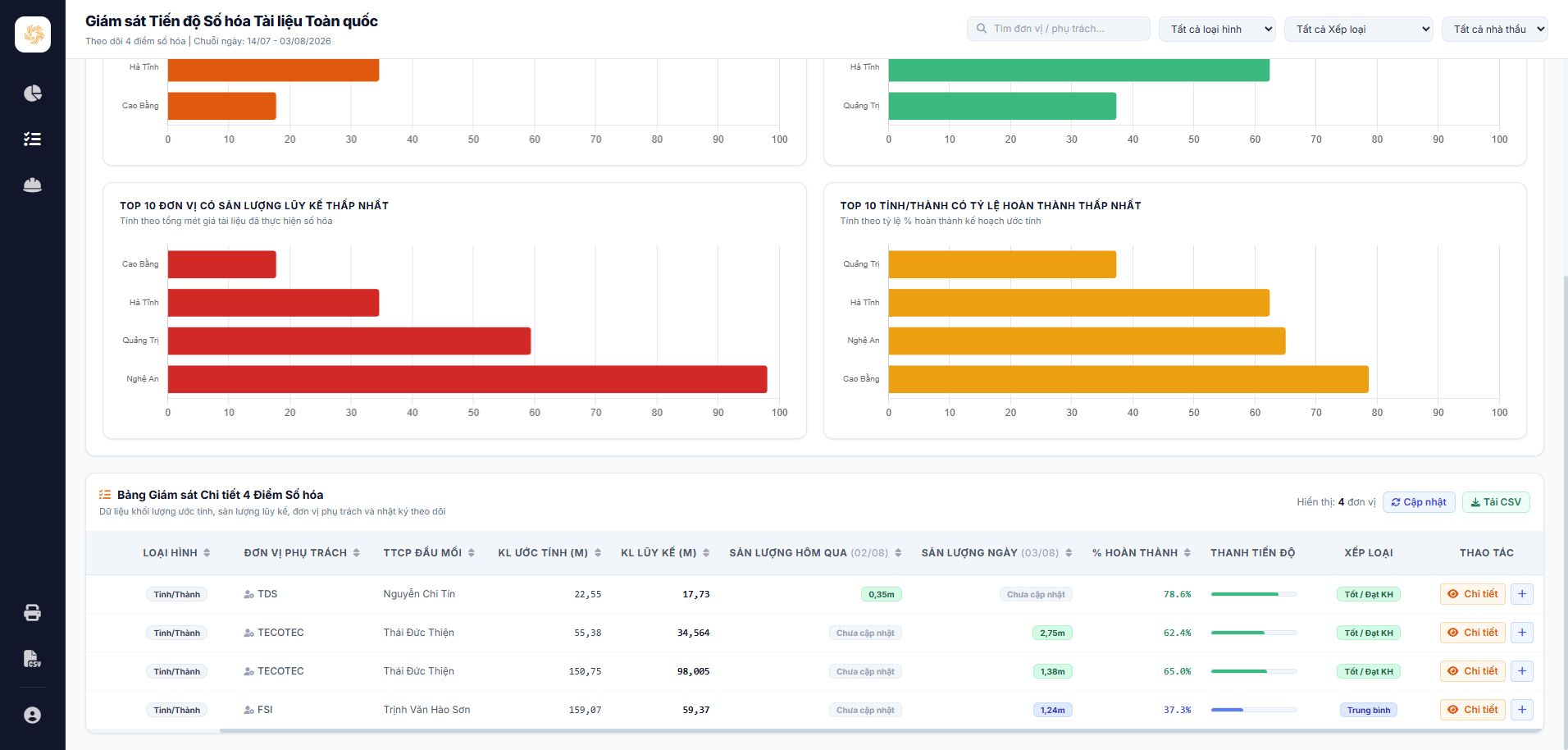
| Dashboard Tổng quan | Xem KPI, Top 10, xu hướng sản lượng và cơ cấu xếp loại. |
| Thống kê Chi tiết Địa điểm | Mở bảng từng điểm, nút Chi tiết và Nhập sản lượng. |
| Phân tích Nhà thầu | Tổng hợp các nhà thầu có điểm thuộc phạm vi tài khoản. |
| In báo cáo | Mở bản in hoặc lưu báo cáo dạng PDF. |
| Xuất dữ liệu CSV | Tải dữ liệu về máy. |
| Tài khoản | Xem vai trò hiện tại và Đăng xuất. |
2.2. Cách đọc 4 KPI
- Tổng KL Ước tính: tổng kế hoạch của các điểm thuộc phạm vi.
- KL Lũy kế Thực hiện: tổng mét giá đã ghi nhận.
- Tỷ lệ Hoàn thành: tỷ lệ lũy kế so với kế hoạch.
- Số Điểm Số hóa: số điểm đang được theo dõi trong tài khoản.
2.3. Biểu đồ và Top 10
- Nhấn tiêu đề Biểu đồ Top 10 để mở hoặc thu gọn.
- Dùng biểu đồ sản lượng cao/thấp để nhận diện điểm cần ưu tiên.
- Chuyển giữa và khi xem biểu đồ theo ngày.
3. Tìm kiếm và Bộ lọc
Mục đích: thu hẹp Dashboard và bảng dữ liệu về đúng đơn vị, nhóm xếp loại hoặc nhà thầu cần kiểm tra.
| Điều khiển | Cách sử dụng |
|---|---|
| Tìm đơn vị / phụ trách... | Nhập một phần tên đơn vị hoặc tên cán bộ phụ trách. |
| Loại hình | Chọn Tất cả, Khối Bộ/Ngành, Khối Tỉnh/Thành hoặc Đơn vị trực thuộc. |
| Xếp loại | Chọn Tốt/Đạt KH, Trung bình, Cần tăng tốc, Chưa triển khai hoặc Chưa đủ điều kiện. |
| Nhà thầu | Chọn nhà thầu có trong phạm vi tài khoản. |
- Nhập từ khóa nếu cần tìm một điểm cụ thể.
- Chọn lần lượt Loại hình, Xếp loại và Nhà thầu.
- Kiểm tra lại số dòng, số điểm và KPI sau khi lọc.
- Xóa từ khóa và đưa các hộp về Tất cả... để xem toàn bộ phạm vi.
Các tiêu chí có thể kết hợp đồng thời. Khi xem một nhà thầu cụ thể, số liệu chỉ bao gồm các điểm mà tài khoản được quyền xem.
4. Thống kê Chi tiết Địa điểm
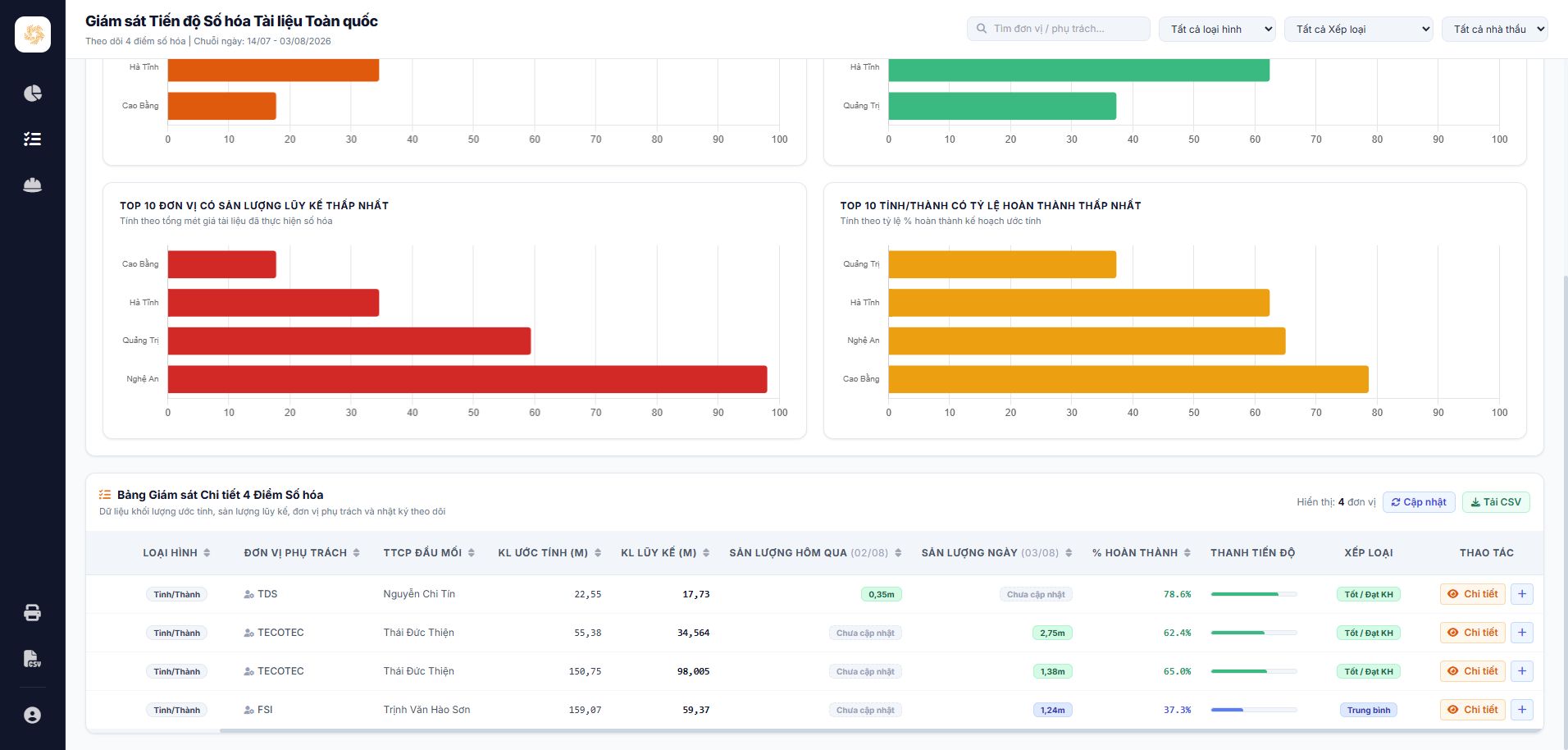
Mục đích: theo dõi từng điểm scan theo kế hoạch, lũy kế, sản lượng ngày, tỷ lệ và xếp loại.
4.1. Ý nghĩa các cột
Đơn vị Phụ trách là nhà thầu; TTCP Đầu mối là cán bộ giám sát; KL Ước tính là kế hoạch; KL Lũy kế là tổng đã làm; Sản lượng Hôm qua/Ngày là dữ liệu theo ngày; % Hoàn thành và Xếp loại dùng để đánh giá tiến độ.
4.2. Nút và thao tác
| Nút/thao tác | Kết quả |
|---|---|
| Nhấn tiêu đề cột có biểu tượng sắp xếp | Đổi thứ tự tăng/giảm. |
| Làm mới số liệu hiển thị. | |
| Tải dữ liệu bảng trong phạm vi tài khoản. | |
| Mở biểu đồ, bảng sản lượng ngày và nhật ký. | |
| Nút dấu + | Mở biểu mẫu nhập/sửa sản lượng theo quyền. |
5. Nhập và Sửa sản lượng
Mục đích: ghi nhận dữ liệu ngày mới hoặc hiệu chỉnh dữ liệu đã có theo đúng trách nhiệm của từng vai trò.
5.1. Quy trình chung
- Tại bảng Chi tiết, tìm đúng đơn vị.
- Nhấn nút dấu + có tooltip “Nhập sản lượng”.
- Kiểm tra tên đơn vị ở đầu biểu mẫu.
- Chọn ngày cần thao tác.
- Đọc thông báo trạng thái ngay dưới trường Ngày.
- Nhập khối lượng bằng mét giá và chỉ nhấn Lưu khi nút được bật.
5.2. Đối với Nhà thầu
Được tạo ngày chưa có bản ghi. Nếu ngày đã có dữ liệu, kể cả bản ghi 0m, hệ thống hiển thị giá trị hiện tại và khóa nút Lưu. Khi cần sửa, Nhà thầu liên hệ Giám sát viên hoặc Admin.
5.3. Đối với Giám sát viên
Được sửa ngày đã có bản ghi. Nếu ngày chưa có dữ liệu, hệ thống thông báo “Giám sát viên chỉ được sửa ngày đã có, không tạo mới” và khóa nút Lưu.
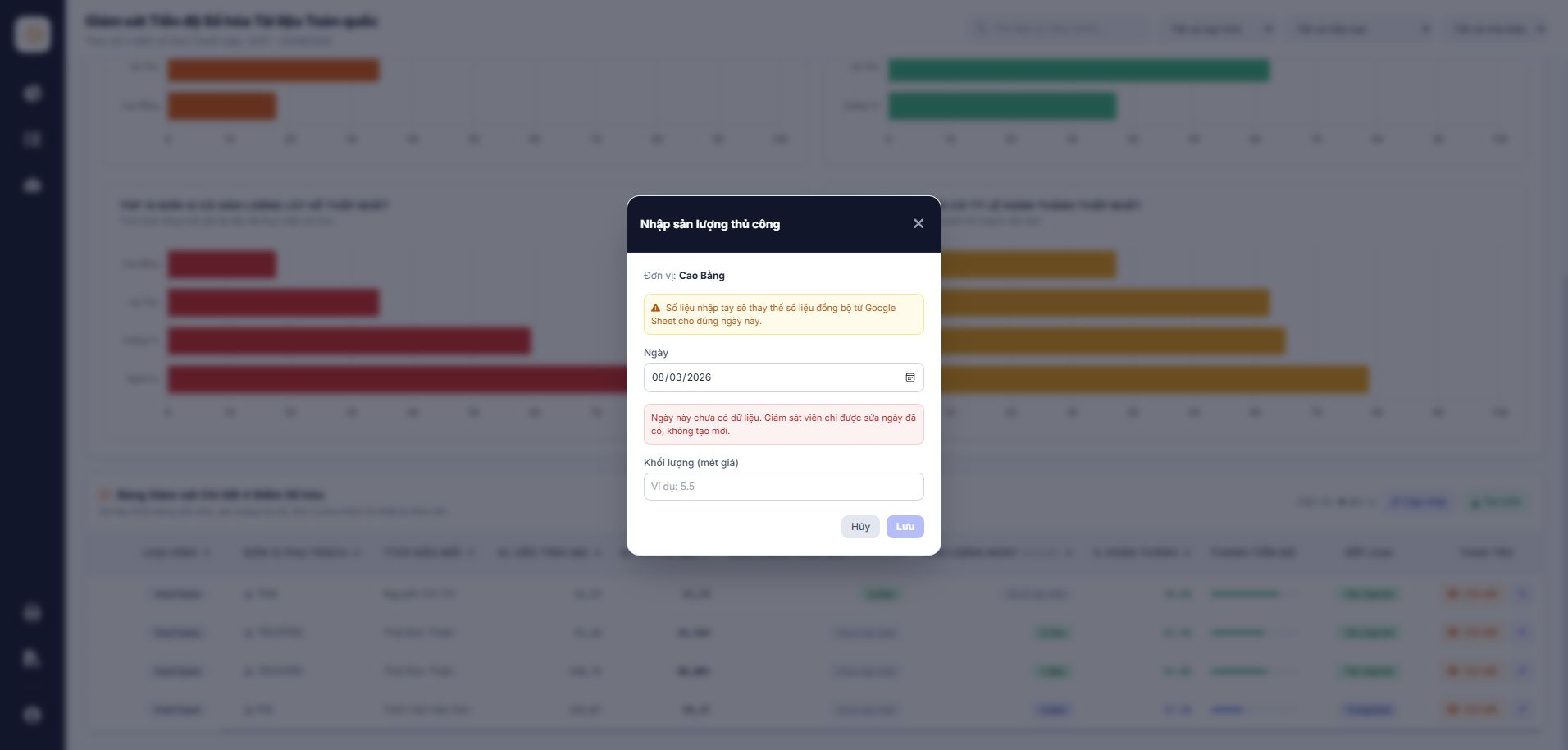
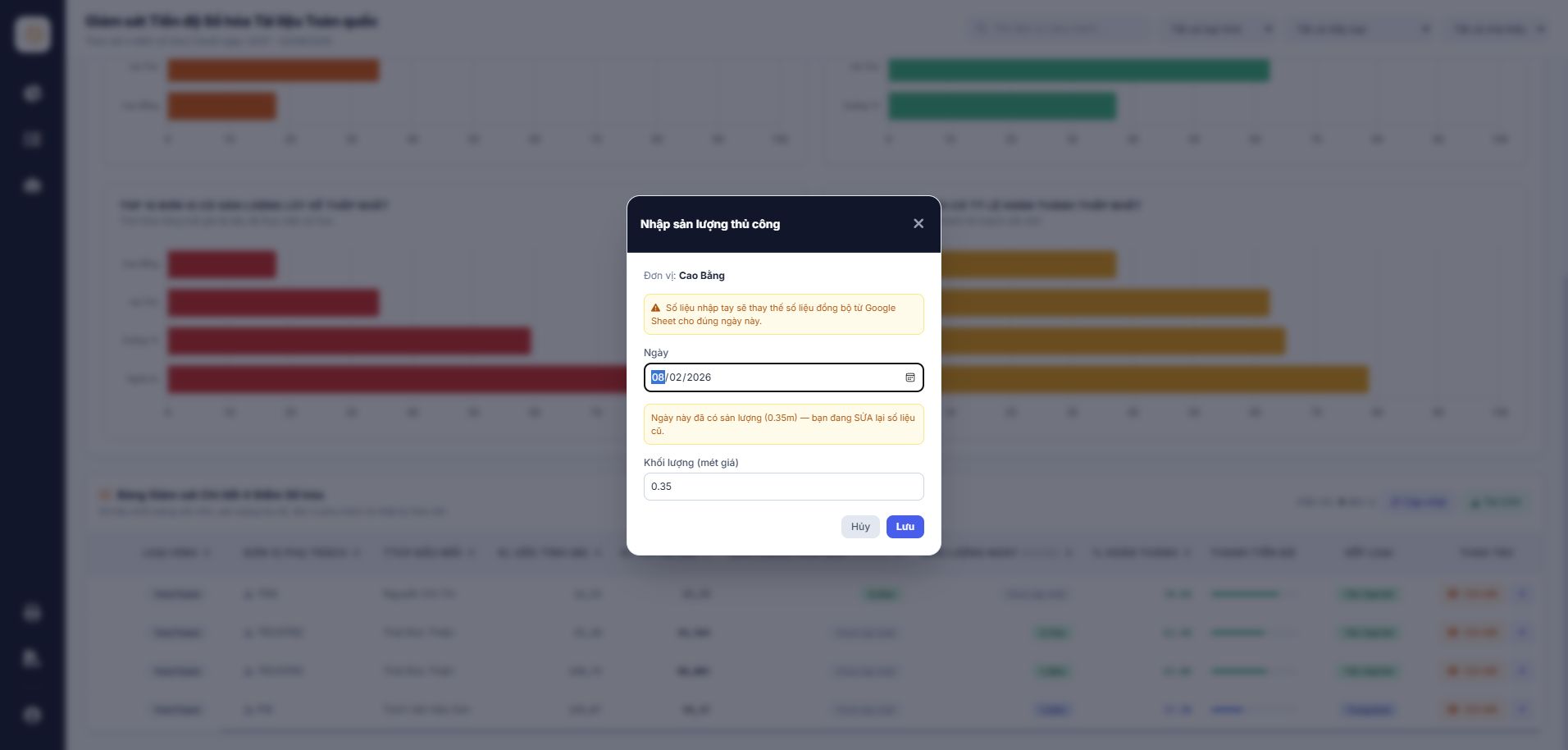
Trước khi lưu: kiểm tra đúng đơn vị, đúng ngày và đúng giá trị. Số liệu nhập tay thay thế số liệu của đúng ngày đó.
6. Chi tiết Điểm scan
Mục đích: kiểm tra sâu tiến độ của một điểm và xác định ngày có hoặc không phát sinh sản lượng.
6.1. Thông tin đầu cửa sổ
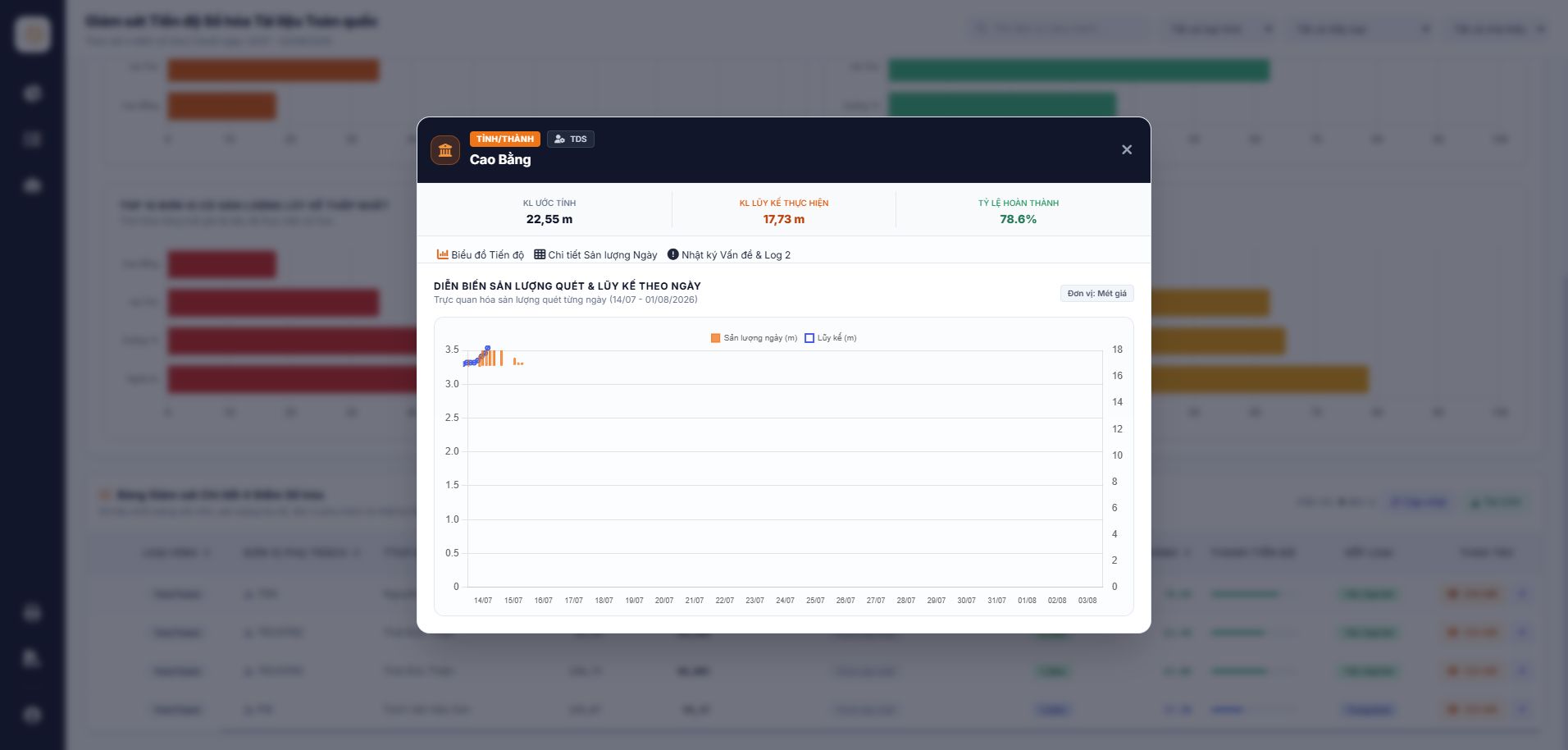
Đối chiếu tên đơn vị, loại hình, nhà thầu, KL Ước tính, KL Lũy kế và Tỷ lệ Hoàn thành trước khi đọc chi tiết.
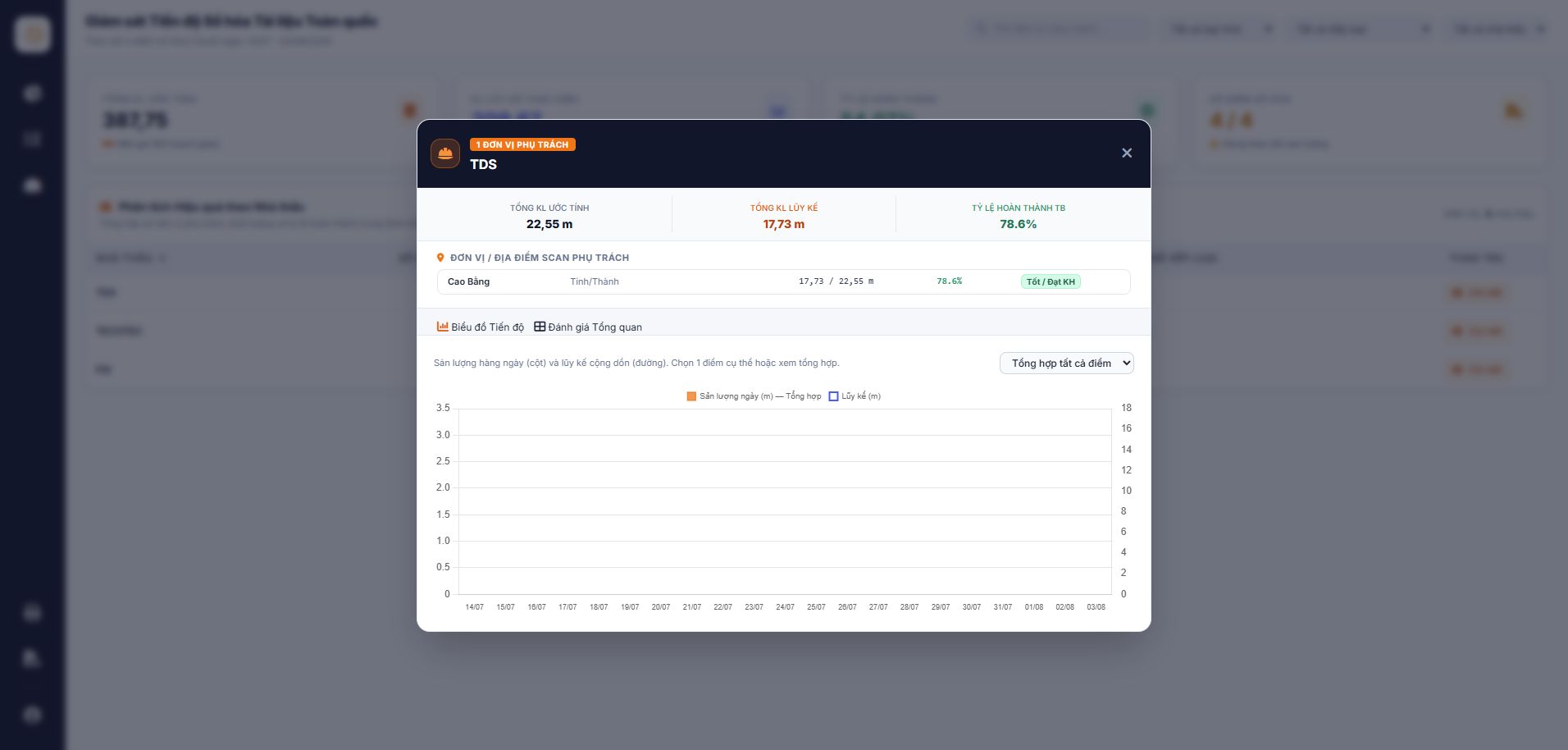
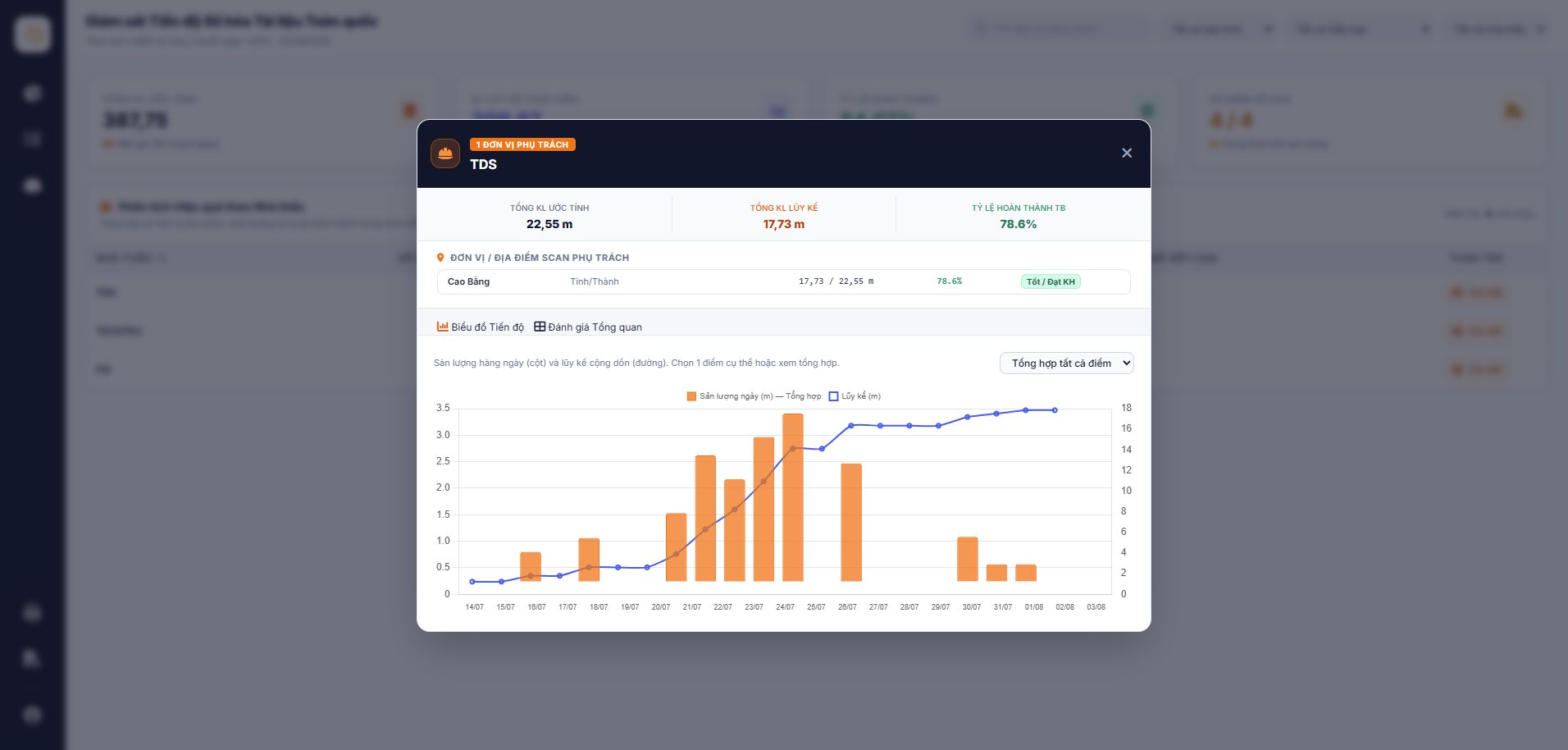
6.2. Biểu đồ Tiến độ
Dùng biểu đồ để nhận diện chuỗi ngày không phát sinh, ngày tăng cao và tốc độ tích lũy theo thời gian.
6.3. Chi tiết Sản lượng Ngày
Bảng ngày giúp xác định chính xác ngày đã có bản ghi trước khi Nhà thầu tạo mới hoặc Giám sát viên sửa dữ liệu.
7. Nhật ký Vấn đề và Log
Mục đích: ghi nhận khó khăn về tài liệu, thiết bị, nhân sự, tiến độ và phương án xử lý tại từng điểm scan.
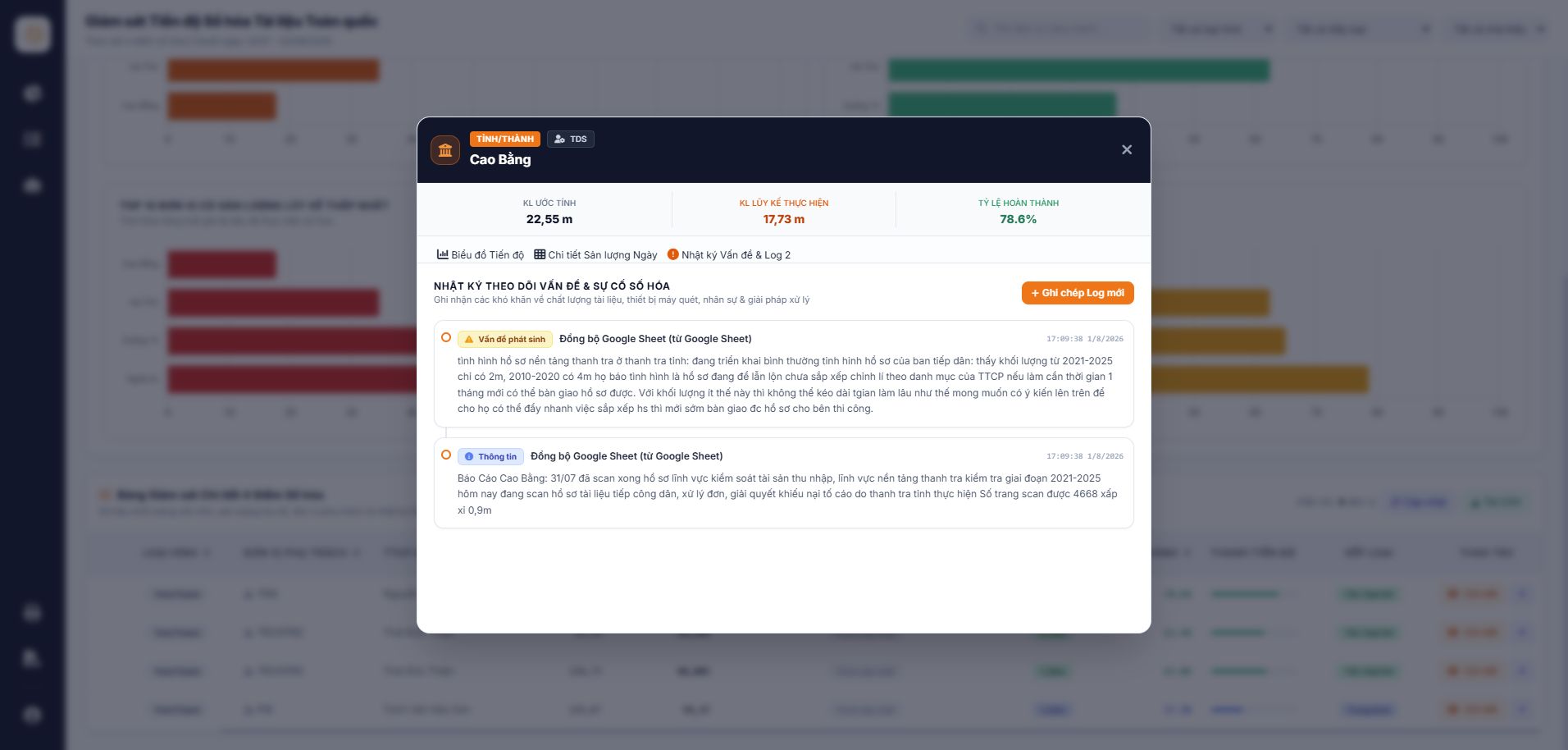
Mỗi bản ghi có phân loại, người ghi/nguồn ghi, thời gian và nội dung. Đọc các log mới nhất trước khi tạo bản ghi để tránh trùng lặp.
7.1. Ghi chép Log mới
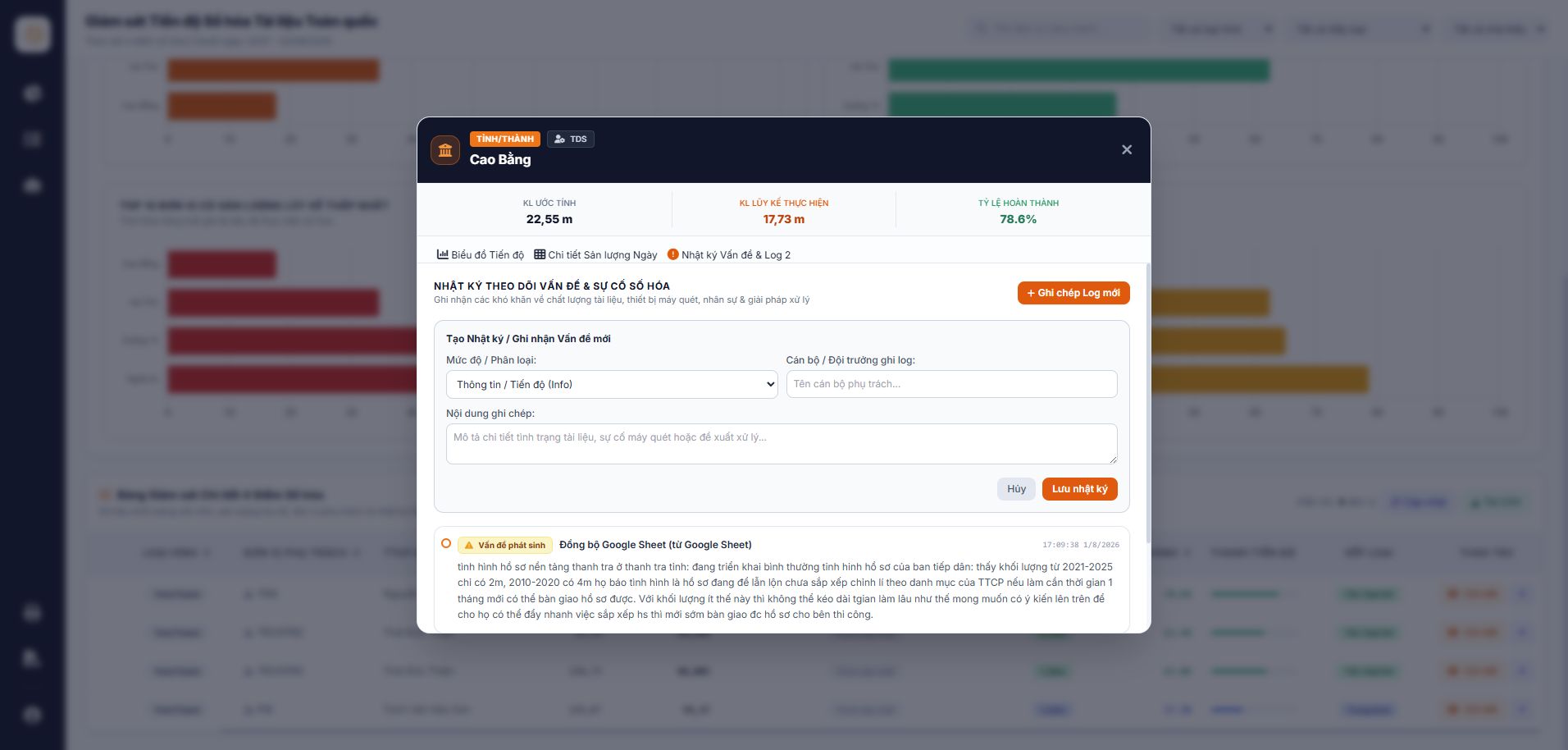
- Nhấn .
- Chọn Thông tin/Tiến độ, Cảnh báo/Vấn đề phát sinh hoặc Đã khắc phục.
- Nhập tên cán bộ/đội trưởng ghi log.
- Mô tả rõ hiện trạng, ảnh hưởng, việc đã làm và đề xuất tiếp theo.
- Nhấn Lưu nhật ký.
Nội dung nên có ngày phát sinh, phạm vi hồ sơ/thiết bị bị ảnh hưởng, người phối hợp và thời hạn xử lý dự kiến.
8. Phân tích Nhà thầu
Mục đích: tổng hợp hiệu quả của các nhà thầu có điểm nằm trong phạm vi tài khoản.
Bảng hiển thị số đơn vị, tổng kế hoạch, tổng lũy kế, tỷ lệ trung bình và phân bổ xếp loại. Nhấn để mở danh sách điểm của một nhà thầu.
8.1. Biểu đồ Tiến độ
Chọn tổng hợp tất cả điểm hoặc chọn một điểm cụ thể trong danh sách để xem sản lượng ngày và lũy kế.
8.2. Đánh giá Tổng quan
9. In báo cáo và Xuất dữ liệu
Mục đích: lưu hoặc chia sẻ báo cáo của đúng phạm vi tài khoản dưới dạng bản in/PDF hoặc CSV.
- Đặt tìm kiếm và bộ lọc theo phạm vi cần báo cáo.
- Kiểm tra số điểm và số dòng đang hiển thị.
- Nhấn biểu tượng In báo cáo, Xuất dữ liệu CSV hoặc nút Tải CSV trong bảng.
- Đặt tên tệp theo ngày, vai trò và phạm vi.
Dữ liệu xuất ra chỉ gồm những điểm tài khoản được quyền xem.
10. Tài khoản và Đăng xuất
Mục đích: xác nhận đúng vai trò đang dùng và kết thúc phiên làm việc an toàn.
- Nhấn biểu tượng tài khoản ở cuối thanh công cụ bên trái.
- Kiểm tra vai trò hiển thị là Nhà thầu hoặc Giám sát viên.
- Khi hoàn tất công việc, nhấn Đăng xuất.
Hai role này không có các trang Quản lý người dùng, Quản lý Điểm scan hoặc Nhật ký hệ thống. Khi cần thay đổi tài khoản/phạm vi, liên hệ Admin.
↑ Về đầu trang